
租复印机批量复印的快捷键
租复印机批量复印的快捷键
在现代办公环境中,复印机作为必不可少的设备,通常承担着大量文件复印的任务。特别是对于需要批量打印的公司和组织来说,掌握复印机的快捷键使用,可以显著提高工作效率。在此,我们将详细介绍租复印机批量复印的快捷键,帮助用户更加方便、快速地完成复印工作。
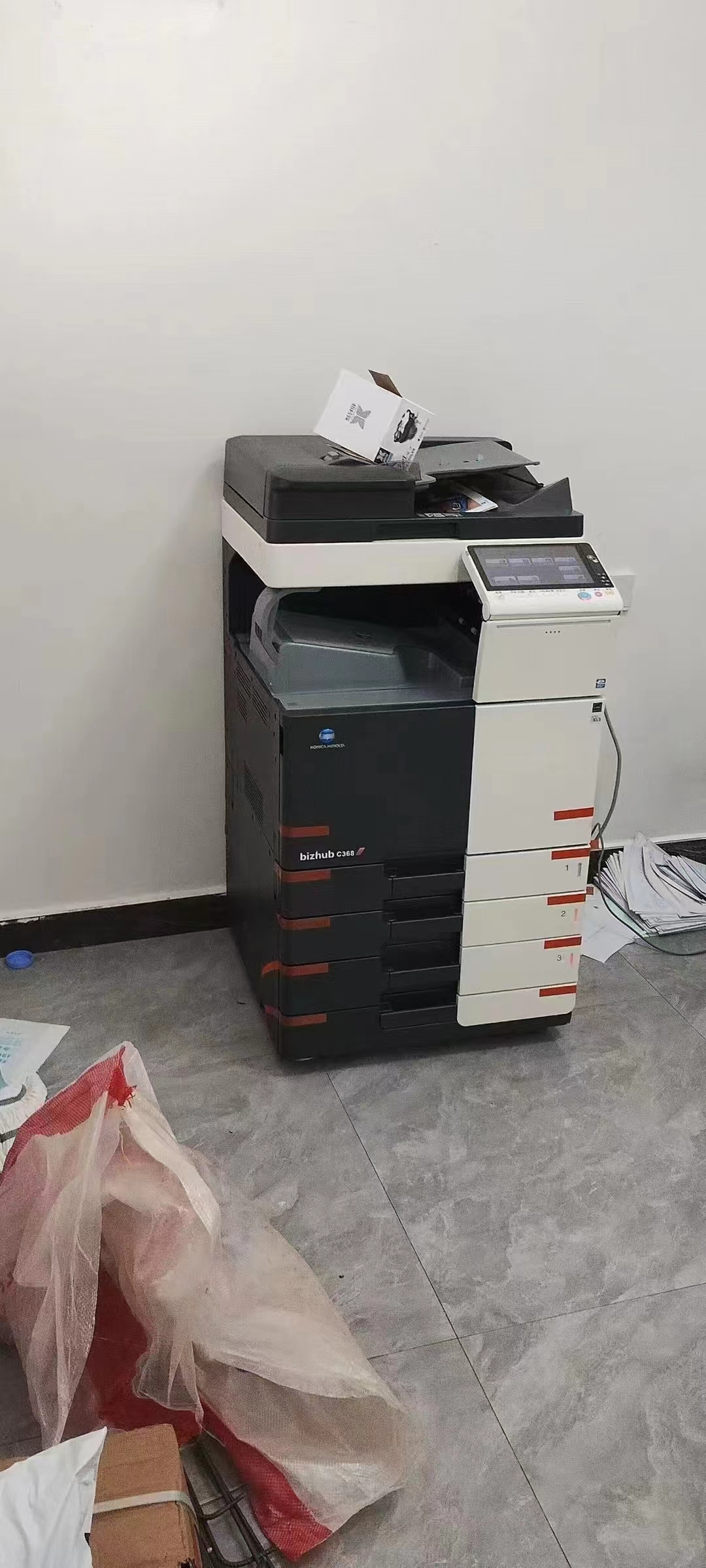
了解复印机的基本功能是非常重要的。复印机通常具有单面和双面复印、缩放、排序、归组等多种功能,而每项功能都可以通过特定的快捷键来进行操作。例如,按下“复印”或“开始”键,就可以开始复印工作。在租用复印机之前,用户应仔细阅读复印机的操作手册,以了解各类快捷键的功能和使用方法。
在开始批量复印之前,首先需要选择需复印的文件。通过在复印机上放置文件时,建议将文件整齐地放置在复印台上,确保复印效果。接下来,根据文件的页数设置复印的数量。在一些复印机中,可以通过输入数字来确定复印的数量,按下“数量”键或“复印数量”快捷键即可。例如,输入“10”并按下相应的按键,复印机会开始进行十份复印。
对于需要双面复印的情况下,用户需要选择“双面复印”模式。这通常可以通过按下“功能”键,再选择“双面”或“背面复印”选项完成。有些复印机的快捷键设置更为直观,用户只需按下单一的“双面”键即可。这是因为双面复印功能可以大大节省纸张用量,同时提升办公效率。
接着,用户可以调节复印设置以适应不同的复印需求。这包括色彩设置(黑白或彩色)、缩放比例(例如,100%原寸复印或其他比例)、以及图像质量选项(如草稿、正常、高质量等)。这些设置通常通过“设置”或“选项”按钮进行调整。而对于批量复印的情况,一个常用的快捷键是“重复复印”,可以帮助用户快速回到上一个复印设置,只需按下“重复”或相应按键即可。
值得注意的是,在复印过程中,如果复印机出现故障,例如卡纸或墨粉不足,用户应立即按下“停止”或“取消”键,以避免浪费纸张或墨水。后续处理问题后,应重新配置复印选项,这棋盘可以通过简单的“重置”快捷键完成。
完成批量复印后,用户应确认复印结果并及时收取复印好的文件。很多复印机在复印结束后,会自动发出声响提示,用户应及时取走已复印的文件,避免占用复印机空间,并保持办公环境整洁。
通过对以上租复印机批量复印快捷键的了解,用户可以在日常工作中高效、便捷地使用复印机。掌握这些基本操作,不仅能提高工作效率,还能为团队带来更好的协作体验。希望本文能够帮助大家更好地使用复印机,顺利完成各项复印任务。
上一篇:租直播电脑的服务优势分析
下一篇:免押金电脑租赁的省钱技巧