
租直播电脑的直播软件配置流程
租直播电脑的直播软件配置流程
在现代流行的直播平台中,越来越多的人选择租用直播电脑来进行高质量的直播。对于许多初学者来说,选择合适的直播软件和配置流程可能会显得有些复杂。本文将详细介绍如何配置租用直播电脑的直播软件,帮助大家顺利地开启直播之旅。
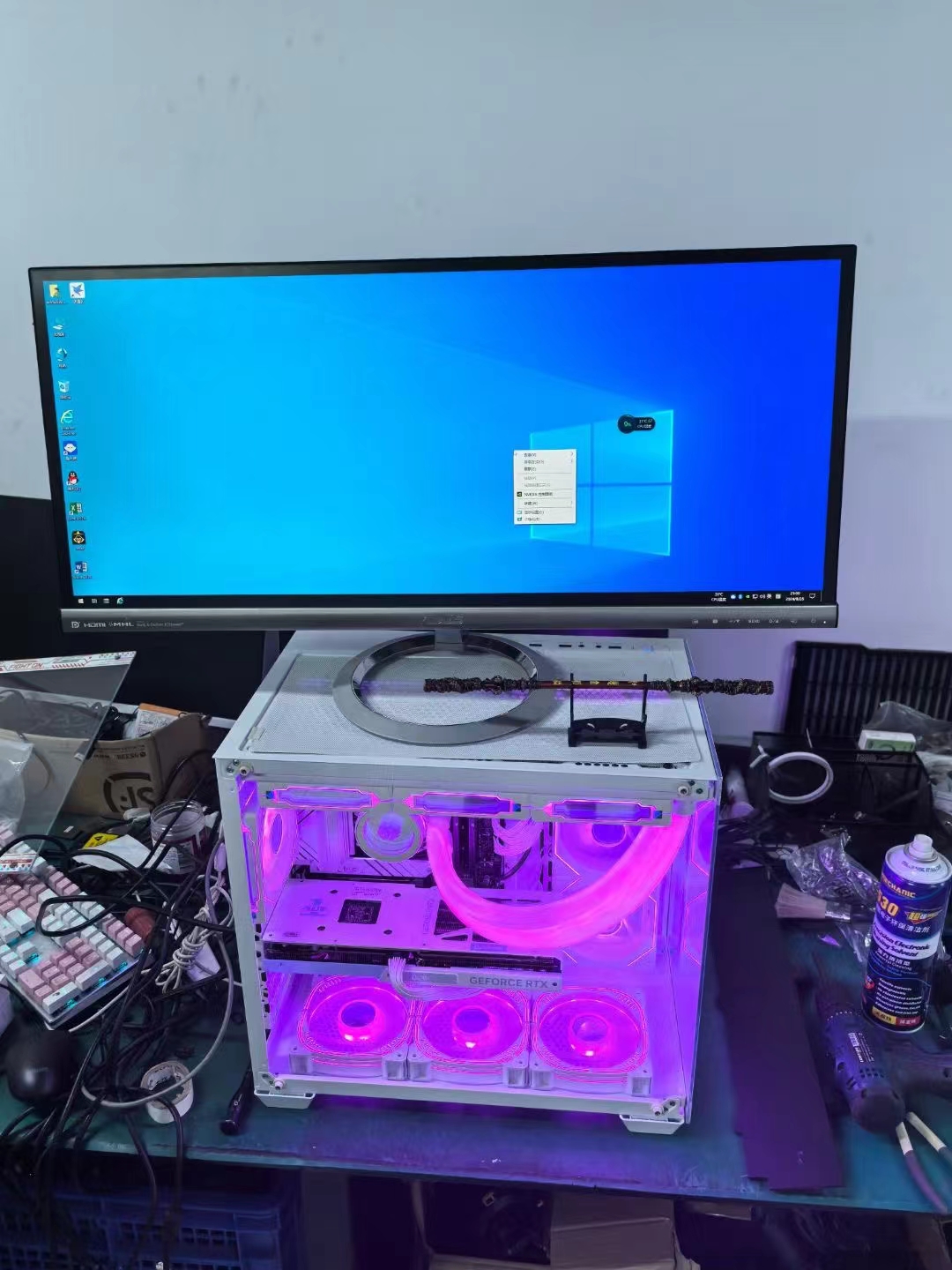
租用直播电脑之前,要明确自己的需求。不同的直播平台对硬件和软件的要求不同,比如Twitch、YouTube、斗鱼等。选择合适的电脑配置非常重要,一般建议租用具备较强图形处理能力的电脑,以确保流畅的直播效果。要检查电脑是否支持你打算使用的直播软件。
在确定租用电脑后,步是安装直播软件。常见的直播软件有OBS Studio、XSplit、Streamlabs OBS等。以OBS Studio为例,用户可以前往其官方网站下载新版本的客户端,安装过程相对简单,按照提示完成即可。
安装完软件后,接下来是基本的配置。打开OBS Studio,用户会看到一个初始化设置向导,建议选择“优化”选项以达到佳效果。在配置过程中,需要设置视频和音频的参数。一般来说,视频分辨率可设置为1920x1080,帧速率选择30或60 fps,根据网络情况调整比特率,通常选择2500 kbps到6000 kbps之间。
之后是音频设置,用户需要选择合适的音频输入设备(如麦克风)和输出设备(如扬声器或耳机)。确保音频能正常输入并输出,可以通过软件内部的音频监控功能实时测试。
完成基本设置后,用户需要添加“场景”和“源”。场景通常是你直播中的画面,用户可以自定义场景的名称并添加不同的源。例如,选择“显示捕获”可以展示整个电脑桌面,或选择“游戏捕获”直接录制游戏画面。可以添加“音频输入捕获”来将麦克风声音加入到直播中。多个场景可以根据需要切换,提升直播的互动性和专业性。
进一步地,用户可以设置推流参数。打开“设置”菜单,选择“流”,在流平台下选择你要直播的平台,然后输入流密钥(一般在直播平台账户设置中找到)。保存后,可通过点击“开始推流”来测试连接是否正常。
在直播正式开始之前,不妨行一次模拟直播。通过与朋友或通过私人设置进行测试,以确保画面和声音都达到理想状态。必要时,可以根据反馈微调参数。
另一个重要方面是网络条件的检查。稳定的网络连接对于直播至关重要,建议使用有线连接,而非Wi-Fi,以避免不必要的延迟和卡顿。在直播前,可以使用网络测速工具来评估上传速度,确保其满足直播需求。
不要忽视直播的互动功能。在直播软件中配置聊天室插件,确保与观众的良好互动,同时准备一些常见问题的回答,以便在直播过程中及时回答观众的问题。
以上就是关于租直播电脑的直播软件配置流程的详细介绍。遵循上述步骤,细致入微地进行设置,可以有效提升直播效果,帮助用户打造出精彩纷呈的直播内容。无论是游戏直播、聊天互动,还是才艺展示,良好的直播配置都是成功的一半。
下一篇:租直播电脑的直播软件兼容性