
笔记本系统更新与升级全攻略
笔记本系统更新与升级全攻略
在现代社会,笔记本电脑作为一种普遍使用的工具,其系统更新与升级显得尤为重要。有效的系统管理不仅能提升性能,还能保障安全性。本文将详细探讨笔记本系统更新与升级的全攻略,从更新的重要性到具体操作步骤,力求让每位用户都能轻松掌握。
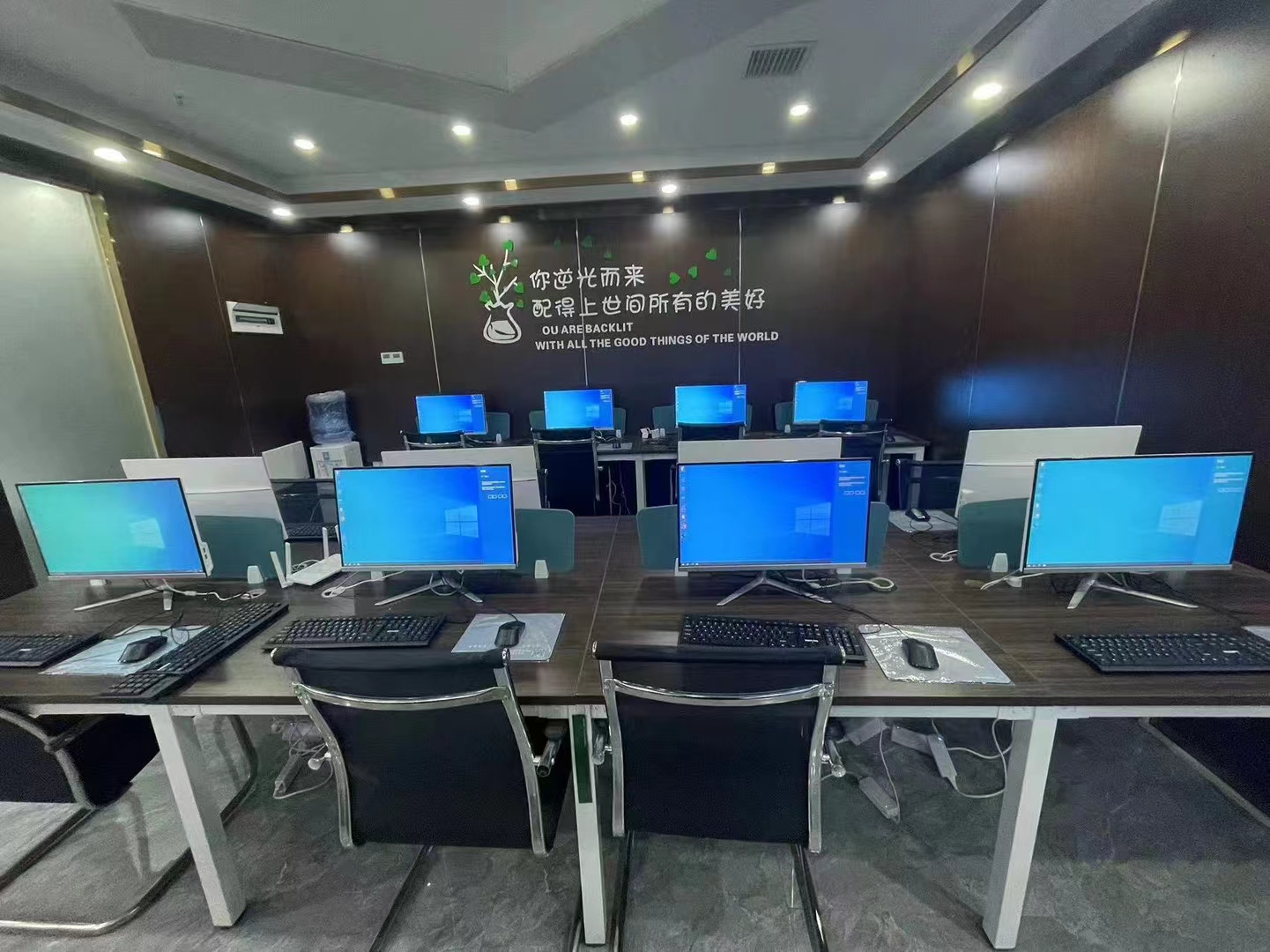
我们需要明确系统更新与升级的重要性。操作系统定期更新能修复潜在的漏洞,避免安全威胁。通过更新,用户也能获取新的功能、优化系统性能,提升用户体验。软件更新还能兼容新的硬件设备,延长笔记本的使用寿命。
接下来,了解如何检查当前系统版本十分关键。在Windows系统中,用户可以通过“设置”->“系统”->“关于”来查看当前的版本信息。而在MacOS系统中,用户需要点击左上角的苹果图标,选择“关于本机”即可。这一步是为后续的更新做准备,让用户对当前系统有更清晰的认识。
对于Windows用户,在更新方面,操作步骤相对简单。打开“设置”界面,点击“更新和安全”。在此界面,用户可以点击“检查更新”按钮,系统会自动搜索可用的更新。若有更新,系统会提示用户进行下载和安装。值得注意的是,确保在进行更新时,笔记本连接电源,并保持稳定的网络连接,以避免因电量或网络中断导致更新失败。
而对于Mac用户,操作同样不难。在“系统偏好设置”中,选择“软件更新”,系统会自动检测更新。一旦发现更新,用户只需点击“现在升级”按钮,系统将会自动下载并安装新版本。类似于Windows,确保在更新过程中笔记本连接电源是非常重要的,尤其是在大型更新时。
仅仅依靠操作系统的自动更新功能是不够的。定期检查并手动更新一些重要软件也是提升系统安全和稳定性的重要措施。例如,防病毒软件、浏览器、驱动程序等都需要及时更新,以确保获得更好的保护和性能。用户可以通过访问软件官方网站或在相应应用程序中查找更新选项来完成这一过程。
除了上述的基本更新,用户还有必要了解一些必要的备份措施。在进行系统更新前,建议用户备份重要文件,以防在更新过程中发生意外情况导致数据丢失。在Windows中,可以使用“文件历史记录”功能,而Mac用户可以使用“时间机器”进行备份。定期备份能有效保护用户的数据安全。
掌握基本的故障排除方法同样是非常重要的。在少数情况下,更新可能会导致系统不稳定或故障。此时,用户可以考虑进入安全模式,卸载近的更新,或者重置系统设置。这样可以大限度地减少不必要的麻烦。
笔记本系统更新与升级是确保设备安全和性能的必要步骤。通过定期检查、及时更新、备份数据以及故障排除,用户能够更好地管理自己的设备。希望以上攻略能够帮助到每位用户,让笔记本的使用更加安全高效。
上一篇:租直播电脑的直播软件兼容性
下一篇:复印机故障预防与排除方法