
多显示器用户必装!显示器亮度调节工具,亮度调节就该这么顺手
01
—
特点
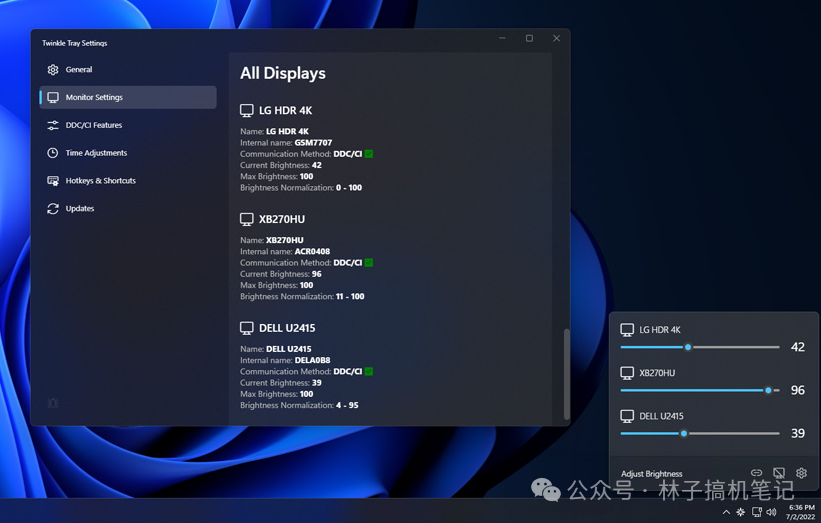
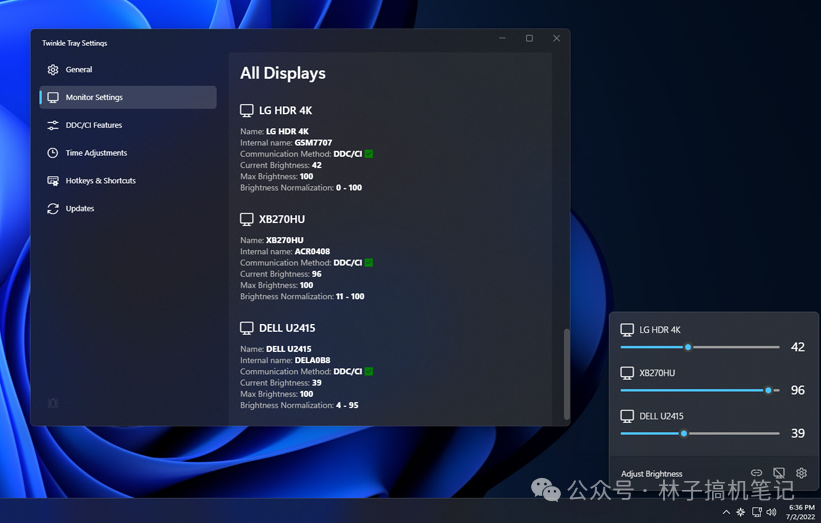
将亮度滑块添加到系统托盘,类似于内置的Windows卷弹出按钮。
与Windows 10和Windows 11无缝融合。使用个性化设置以匹配任务栏。
可以根据一天中的时间或空闲时自动更改显示器亮度。
绑定热键以调整特定或所有显示器的亮度。
标准化不同显示器上的背光。
控制DDC/CI功能,如对比度。
启动Windows。
个性化与设计
Twinkle Tray将自动调整外观和感觉,以匹配您的Windows版本和首选项。其他选项可用于选择您选择的Windows版本和主题
02
—
改进:
在亮度归一化功能中添加了 “校准点”,因此您可以为每个显示器创建自定义亮度曲线。
您现在可以使用自定义VCP代码替换默认的亮度滑块。
当HDR是唯一支持的亮度方法时,例如在HDR电视上,SDR滑块现在将显示。
更新了本地化。
更新的依赖关系。
修复:
固定窗口焦点跟踪不工作。
修复了 “DDC/CI功能” 选项卡上显示的错误。
软件获取
在下面“林子搞机笔记”公众号里回复“20260102”即可获取软件和说明!
小伙伴们记得点“赞”和“爱心”,谢谢大家!
03
—
使用方法
下载好并运行安装程序EXE。
安装完成后,您应该在系统托盘中看到闪烁的托盘图标。
单击该图标以弹出 “调整亮度” 弹出按钮。
单击离开以隐藏弹出窗口。
右键单击系统托盘图标以退出。
兼容性
Twinkle Tray使用DDC/CI和WMI与显示器通信。大多数显示器都提供DDC/CI兼容性,但默认情况下可能是关闭的。确保您在显示器上启用了适当的选项,以便它可以与Twinkle Tray一起使用。有关详细信息,请参阅显示器的用户手册。
已知问题:
AMD Radeon控制面板可能会干扰闪烁托盘。确保未启用 “自定义颜色”。
VGA/DVI可能不兼容。
带HDMI或DisplayPort的USB/Thunderbolt/Surface坞站可能不兼容。
诸如亮度控制和电源状态之类的DDC/CI功能可能会导致某些型号的显示器表现不佳。这适用于任何DDC/CI软件,而不仅仅是Twinkle Tra

您好!非常感谢您的关注
我们会不定期分享关于电脑办公的技巧和知识,希望能帮到您。
我们的业务范围有:电脑租赁,电脑组装/维修,品牌机渠道价选购,打印机租赁,文件共享服务器NAS的技术支持。
联系方式 :0755-8882 9909 ;0755-8982 6266 电话:15999583057/微信同号
小编-林子祝您工作顺利~!
生活愉快~