
C盘扩容手把手教程,两分钟教你扩容 C 盘
很多人都会遇到这样的问题:电脑整体硬盘空间充足,但分配给C盘的空间却很小,导致C盘频繁爆红,影响正常使用。今天就手把手教大家如何给C盘扩容,全程步骤清晰,新手也能跟着操作。
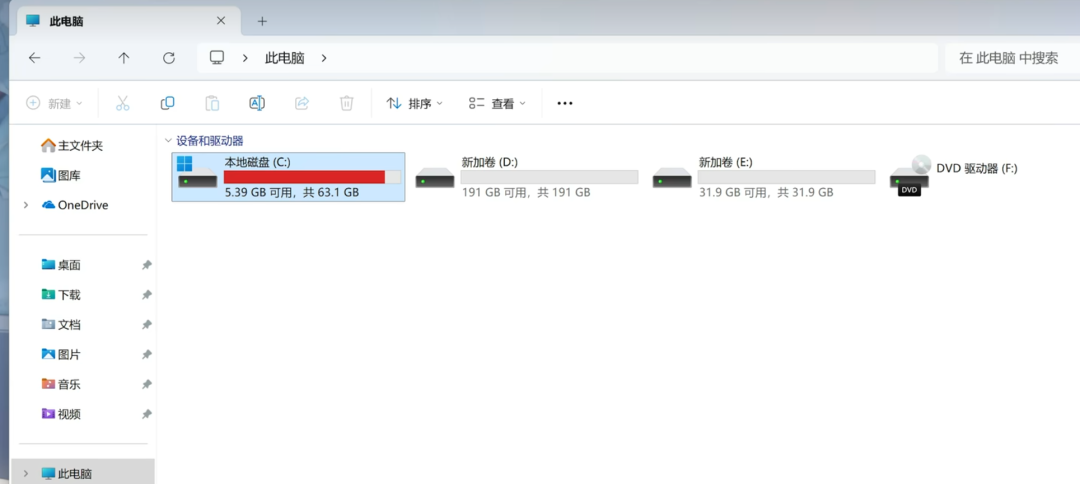
扩容前的重要提醒(必看!)
调整系统盘(C盘)存在一定风险性,为避免数据丢失或系统故障,请务必遵守以下两点:
1. 操作前,务必备份电脑内所有重要数据(如文档、照片、软件安装包等);
2. 整个操作过程中,电脑绝对不能断电(建议连接电源适配器操作)。
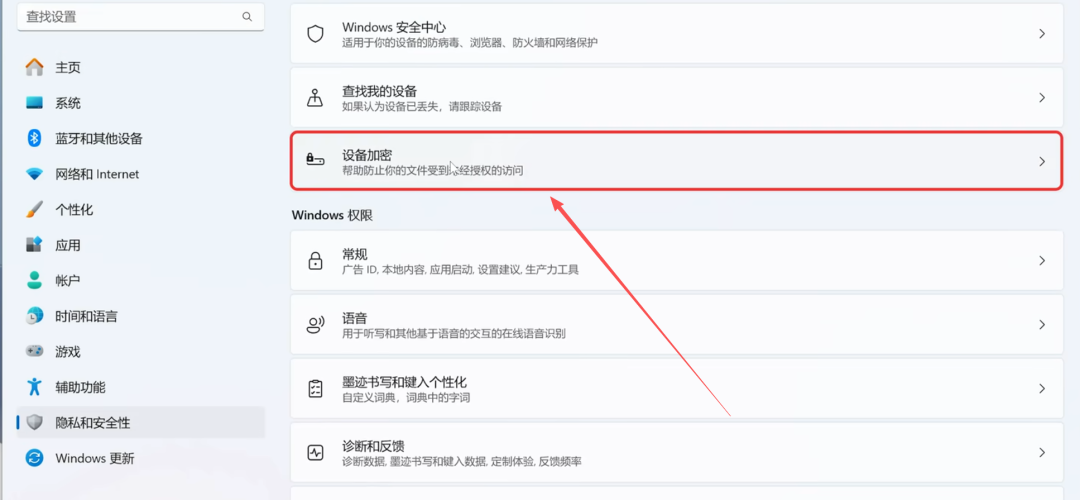
关闭设备加密功能(关键步骤)
扩容前需确认电脑的设备加密功能已关闭,否则无法正常操作,步骤如下:
1. 打开电脑【系统设置】,找到并切换到【隐私和安全性】选项;
2. 查看该页面是否有【设备加密】选项:若有,点击进入并关闭;若没有,直接跳过此步骤即可。
下载DG分区工具
本次扩容将使用DG分区工具(专业且免费),具体下载步骤如下:
1. 打开搜索引擎,搜索并进入DG工具官网,diskgeniu(注意区分字母大小写,避免进入假冒网站);
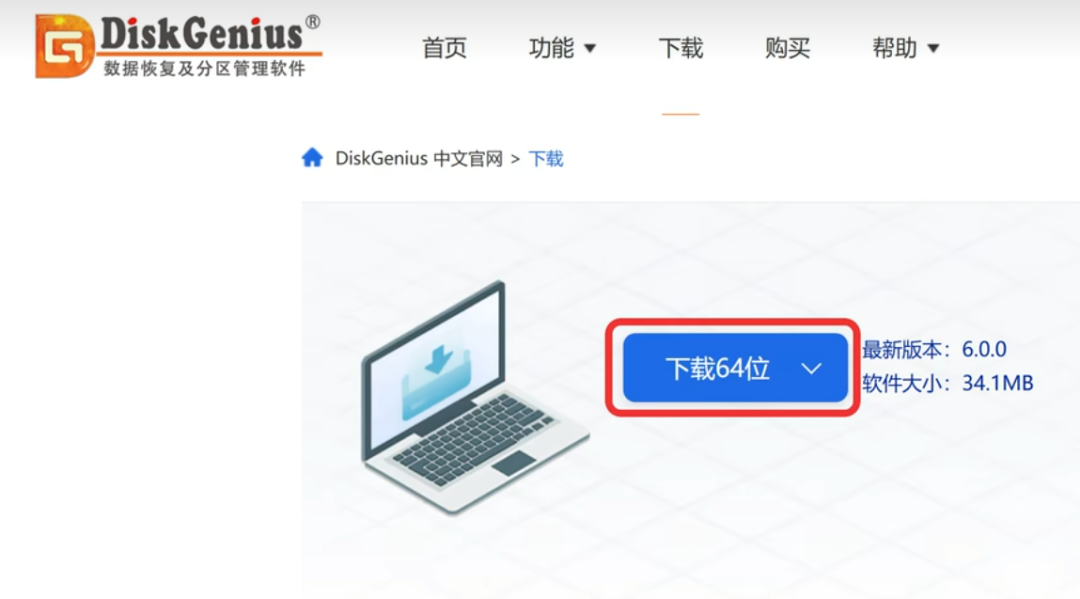
2. 进入官网后,点击【免费下载】,跳转至下载页面;
3. 若电脑是64位系统,直接点击【下载64位】,页面会跳转至蓝豆云下载页面,点击下载即可;
4. 若电脑是32位系统,将鼠标移动到下载按钮旁的小箭头下方,即可找到32位DG工具的下载入口,点击下载。
安装并打开DG分区工具
1. 将下载好的DG工具压缩包解压,在解压后的文件夹中,找到DG主程序(可通过图标区分,带有工具标识);
2. 双击打开主程序,首次启动会弹出许可协议,点击【同意】即可进入工具界面;
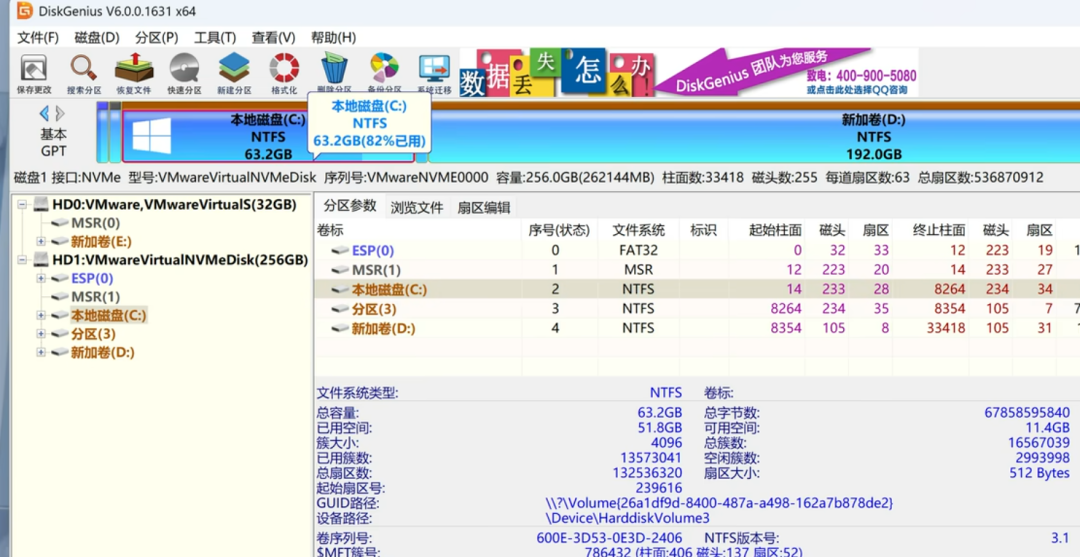
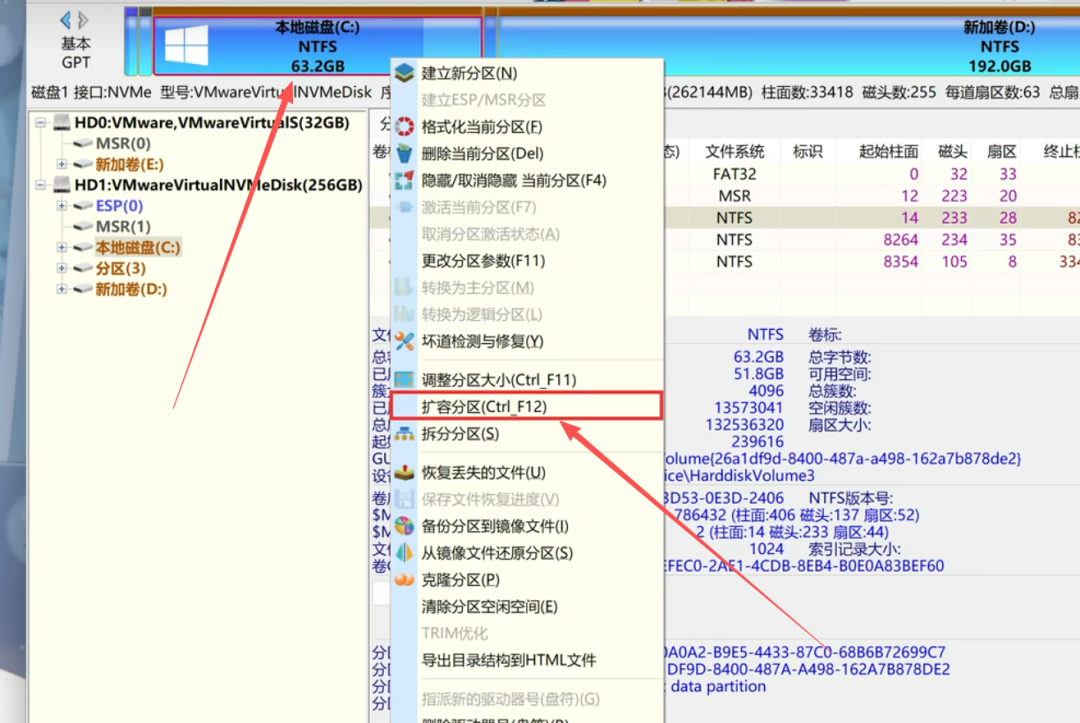
3. 进入界面后,带有Windows图标的分区即为系统盘(C盘),请牢记:只有同一个硬盘上的分区,才能互相转移空间(例如,不能将第二块硬盘的空间转移到第一块硬盘的C盘)。
给C盘扩容(以D盘转空间到C盘为例)
假设我们将同一硬盘上D盘的空间转移到C盘,具体操作如下:
1. 在DG工具界面,右键点击【系统盘(C盘)】,在弹出的菜单中选择【扩容分区】;
2. 弹出扩容窗口后,选择要从中分配空间的分区(此处选择D盘),点击【确定】;
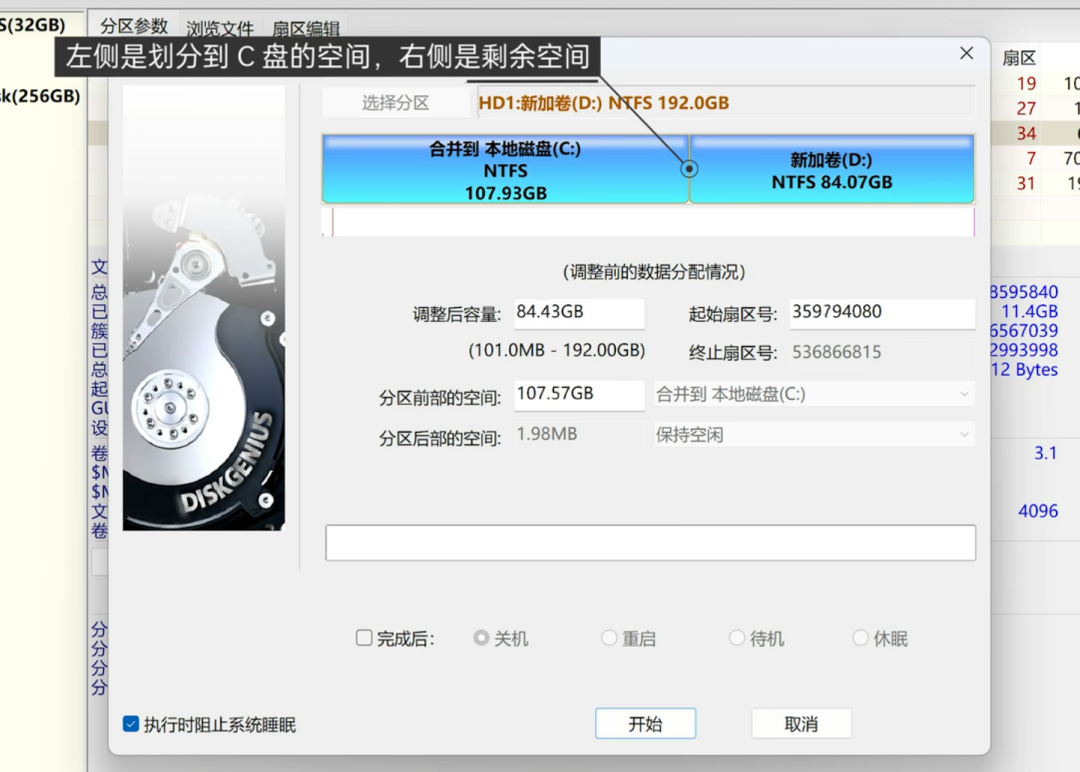
3. 进入空间分配界面,可拖动C盘和D盘之间的缝隙,直观调整空间分配比例;也可在【分区前部的空间】输入框中,直接输入要分配给C盘的空间大小(例如150GB);
4. 设置完成后,点击【开始】,会弹出警告窗口(提示操作风险),点击【是】;
5. 随后会提示“需重启电脑,进入PE环境完成操作”,点击【确定】,电脑会自动重启;
6. 重启后,系统会自动进入PE环境,执行分区调整操作,此过程无需手动干预,耐心等待即可;
7. 操作完成后,电脑会再次重启,重启后C盘扩容即完成,可打开此电脑查看C盘空间是否更新。
补充误区(新手必看)
1. 分区不宜过多:有些老装机习惯会给硬盘分多个分区,但这样只会造成空间浪费,尤其适合硬盘总空间不大的电脑,建议直接将所有空间分配给C盘;
2. 软件安装位置不影响卡顿:很多人担心“软件装在C盘会让电脑变卡”,其实无需担心——软件安装在哪个分区,对系统流畅度没有实质影响,只要保证C盘不被占满即可。
超实用!Win11 缩略图无法显示,设置 + 工具两步解决所有文件夹问题
联想 / Think 全系列通用!驱动自动识别,在线安装一步到位

您好!非常感谢您的关注
我们会不定期分享关于电脑办公的技巧和知识,希望能帮到您。
我们的业务范围有:电脑租赁,电脑组装/维修,品牌机渠道价选购,打印机租赁,文件共享服务器NAS的技术支持。
联系方式 :0755-8882 9909 ;0755-8982 6266 电话:15999583057/微信同号
小编-林子祝您工作顺利~!
生活愉快~