
windows打印机共享完美解决方案

提到文件和打印机的共享大家并不陌生,对于电脑办公也是经常能用到的,这个常见于单位、办公室、设计部,在同一个局域网内多台电脑共享使用打印机,打印资料就非常方便,包括在家也可以多台电脑共享打印机,是非常方便的事。
但是微软操作系统更新后,很容易出现windows10或是windows11无法共享的情况有以下几种:
1、无法连接共享,连接报错0x00000040或0x0000000709又或者0x000000057或者出现错误11b
2、共享后其他电脑访问不了或识别不到;
3、识别到网络里的打印机后却无法开启后台服务、无法连接。
而且是电脑安装的win10系统和win11版本不同,打印机共享问题也有不同,处理起来是相当麻烦。
前些天重装了系统,两台电脑都换成了win10,就遭遇到了打印机无法共享的问题,经过好长时间的折腾终于搞定了,赶紧分享出来给大家借鉴一下,或许对你有所启发和帮助。
打印机共享涉及两台(多台)电脑的操作,一是打印机共享主机的设置,二是其他电脑要连接打印机的设置。
01
—
下面分开详解~~ 基础的共享设置 分为11项小细节
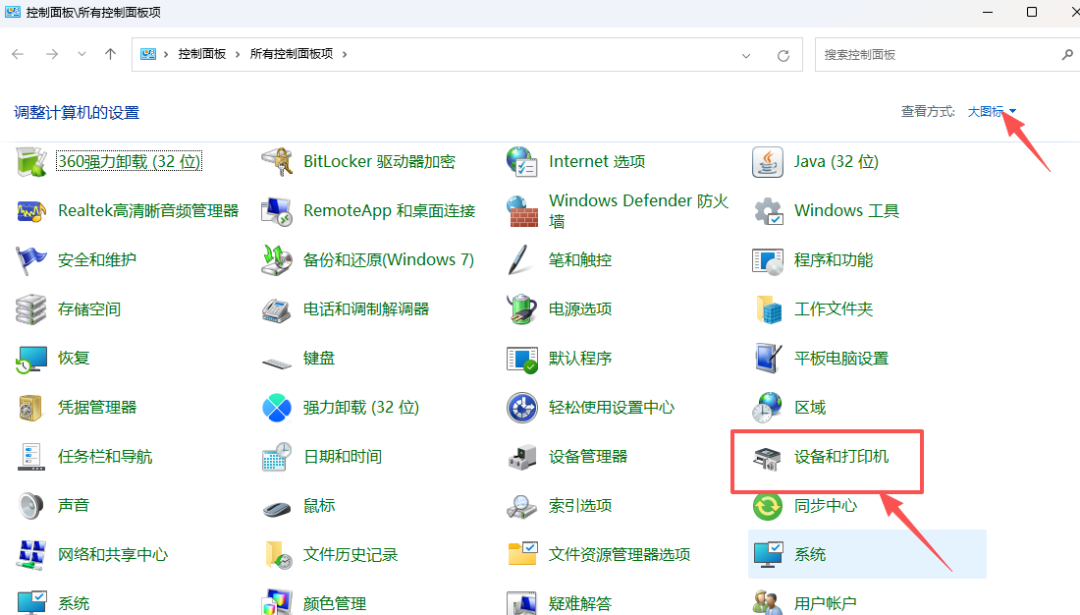
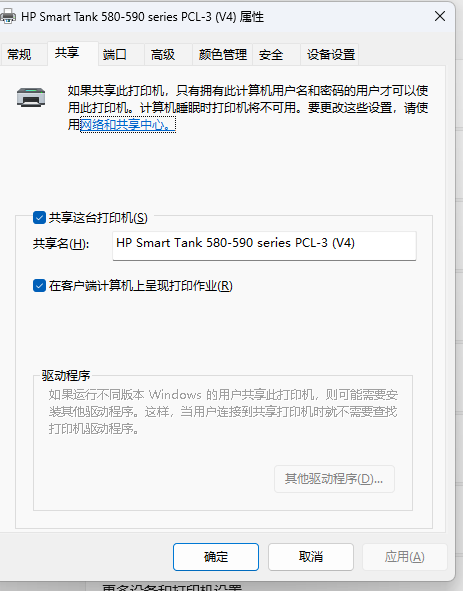
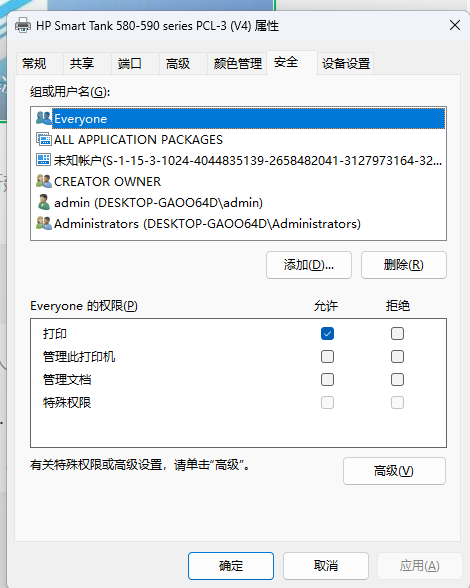
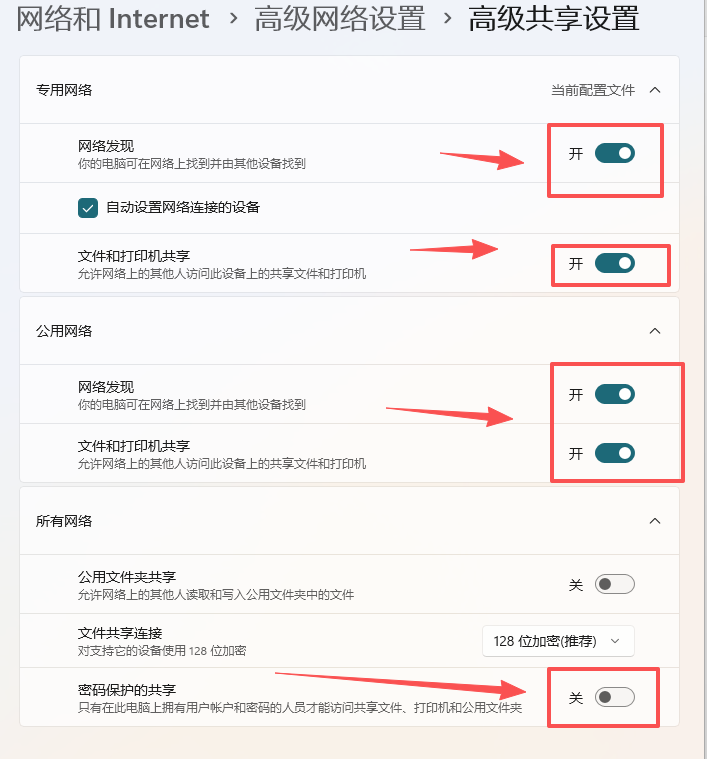
02
—
其他电脑连接打印机成功后,首先打印一张试试,要是出现打印不出纸;共享打印机和客户端电脑可以使用以下工具进行设置和修复。
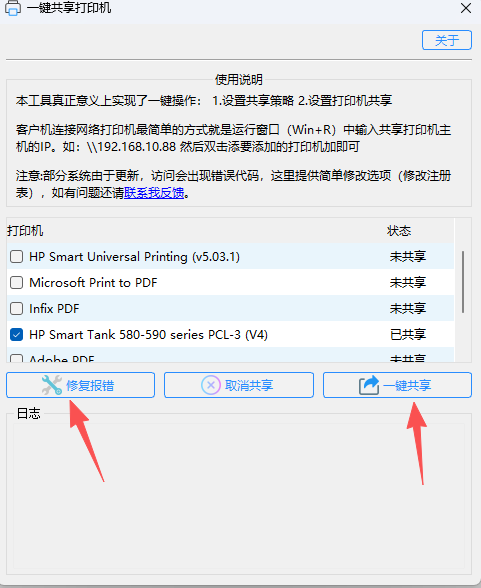
本工具真正意义上实现了一键操作:设置共享策略
在设置打印机共享客户机连接网络打印机最简单的方式就是运行窗口(Win+R)中输入共享打印机主机的IP。
其他电脑连接打印机 示例
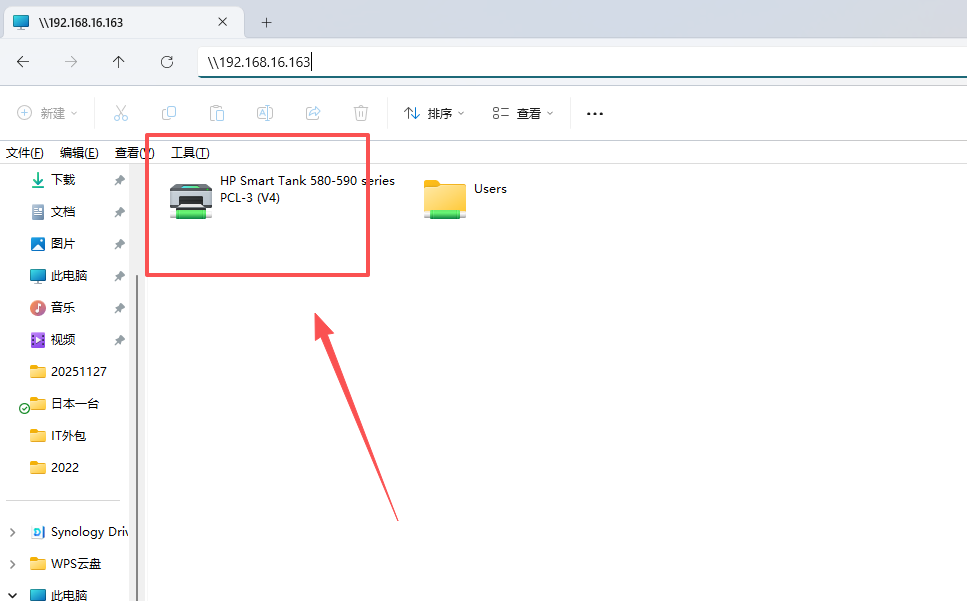
如:\192.168.10.88 或\打印机主机计算机名 ,然后双击添要添加的打印机加即可
一键共享打印机工具下载地址:
打印机共享工具(随时失效,必须转存) 链接: https://pan.baidu.com/s/1Lp1LXIq9Fxb2-UTzN1ZsKg?pwd=8ygf
今天就写到这里,谢谢您的耐心阅读~也很感谢你的点赞+转发+推荐
关注公众号 回复 “888”领取 原版office 365 办公软件哦

我们会不定期分享关于电脑办公的技巧和知识,希望能帮到您。
我们的业务范围有:电脑租赁,电脑组装/维修,品牌机渠道价选购,打印机租赁,文件共享服务器NAS的技术支持。
联系方式 :0755-8882 9909 ;0755-8982 6266 电话:15999583057/微信同号
小编-林子祝您工作顺利~!
生活愉快~