
电脑小白也能冲!颠覆传统重装思维,win11无损降级 Win10,文件软件全保留
如果升级 Win11 后用着不习惯,想降回 Win10 却发现无法通过系统自带回退功能操作,除了重装系统,还有一种能保留数据的完美降级方法。本期视频就带大家一步步实操,全程干货,建议先收藏再观看。
01
—
一、前置重要提醒
本操作存在一定风险,务必提前备份所有重要数据(可拷贝至移动硬盘、U盘,避免数据丢失)。
若安装过系统美化、系统修改类软件,需先彻底卸载,避免干扰降级流程。
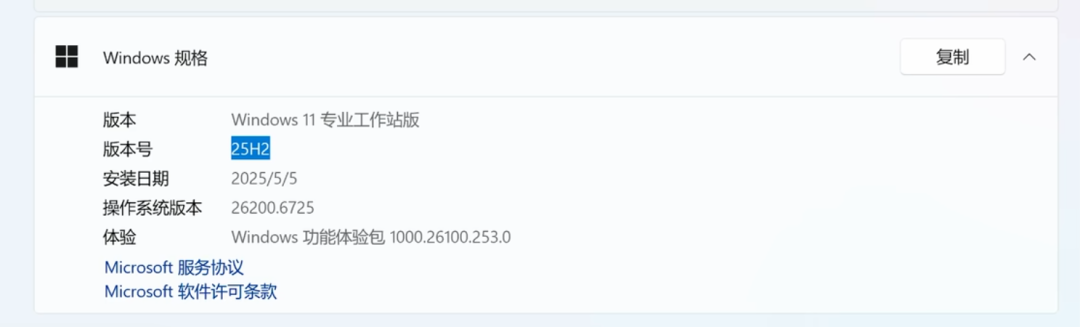
该方法仅在 Win11 25H2 版本中测试可用,不保证适配未来 Win11 新版本。
若使用微软账户登录系统,需先切换为本地账户,并取消开机密码(或PIN码),否则可能影响操作。
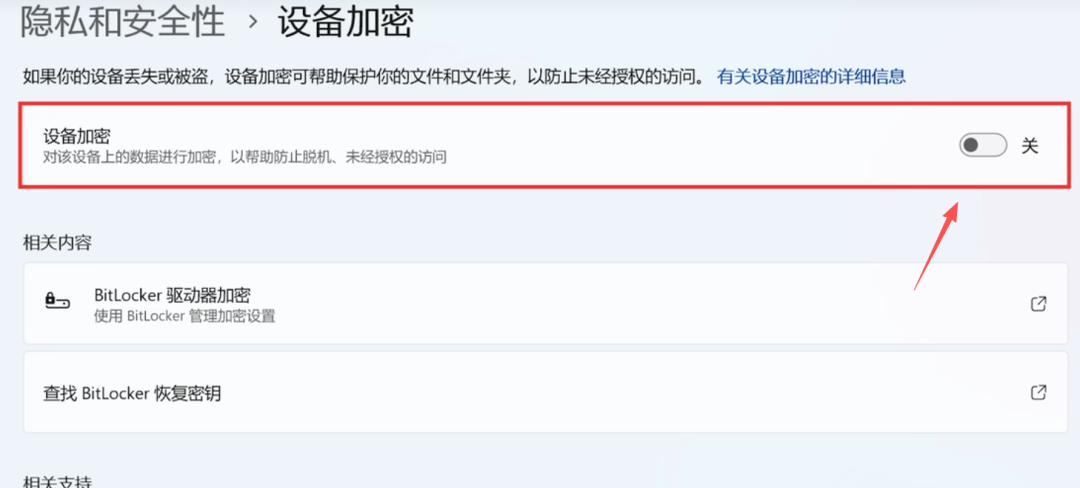
进入系统设置,在「隐私和安全性」中关闭「设备加密」,否则会导致降级后文件无法访问。
02
—
1. 下载 Win10 22H2 官方镜像
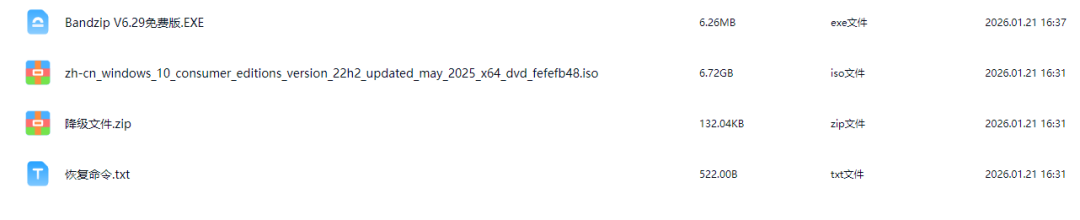
win10 22H2(随时失效,必须转存)
链接: https://pan.baidu.com/s/1NJZ24JnhpJjbwxxbMgc2Jg?pwd=tmp3
链接:https://pan.quark.cn/s/dcd4a0a7f07e
2. 准备其他工具与文件
下载系统。
安装一款支持解压镜像的压缩软件(推荐 Bandizip,可直接下载)。
03
—
三、开始降级操作
先将电脑断网(避免系统自动下载更新干扰流程),然后用压缩软件解压已下载的 Win10 镜像文件。
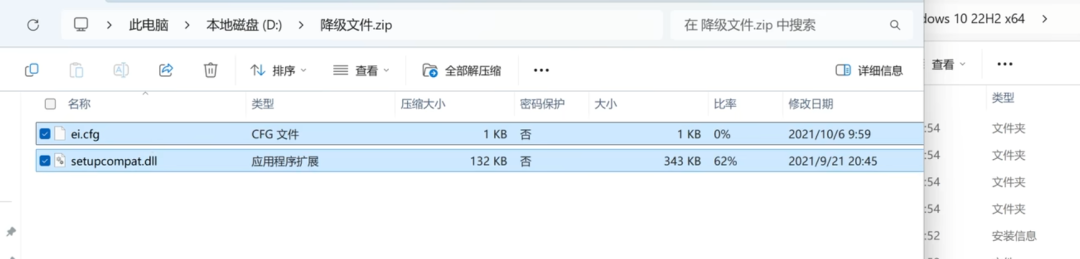
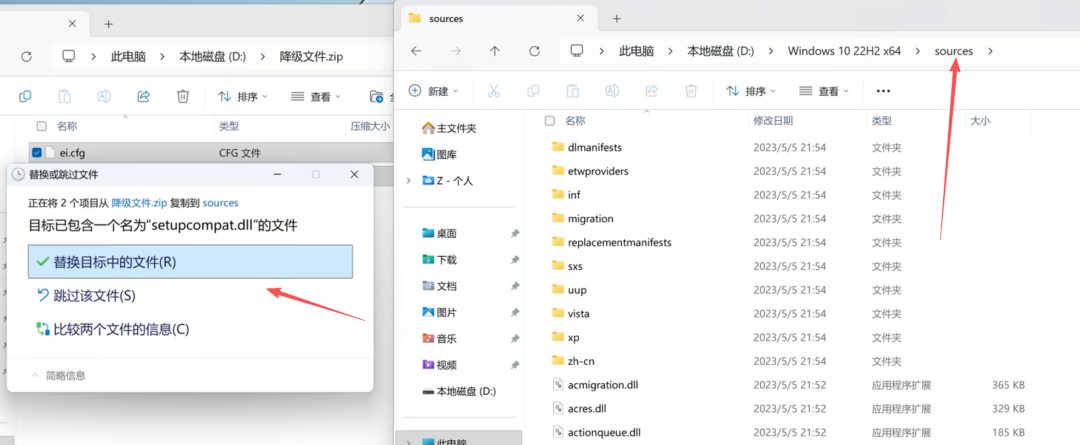
打开降级专用替换文件压缩包,将其中两个文件复制到「解压后的 Win10 镜像目录 → sources 文件夹」中,若提示文件重复,选择「替换目标文件」。
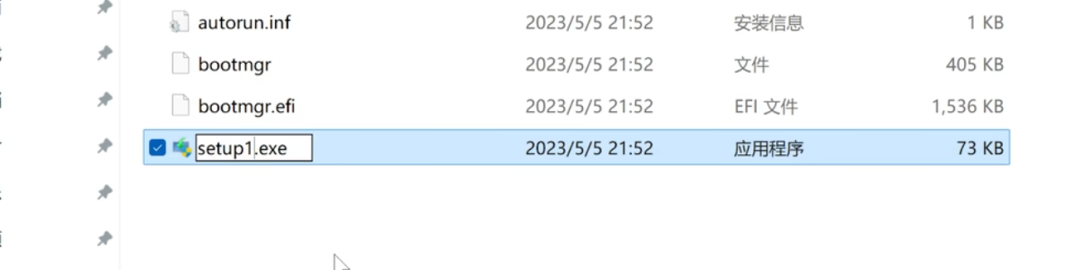
找到镜像目录中的「setup.exe」安装程序,右键选择「重命名」,在「setup」后添加数字「1」(即改为「setup1.exe」)。
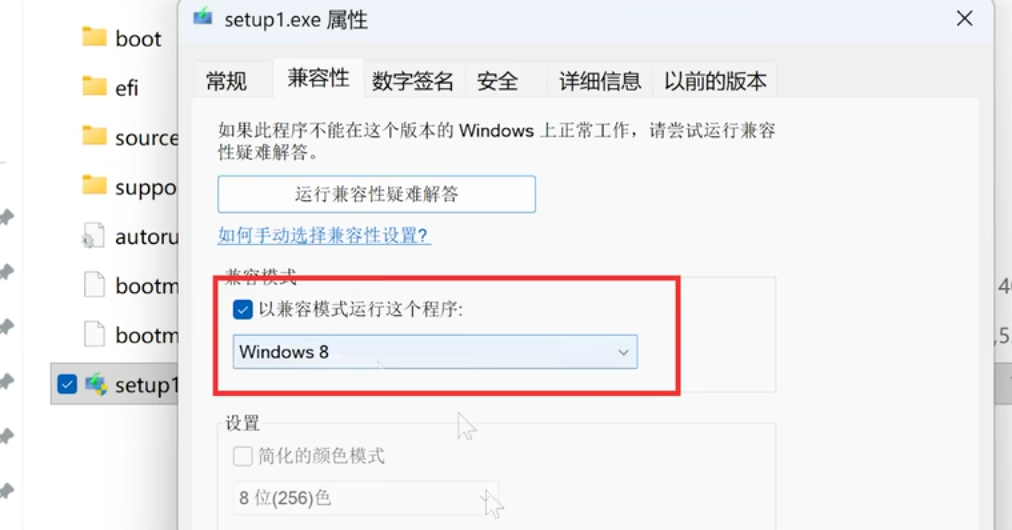
右键「setup1.exe」,选择「属性 → 兼容性」,将兼容模式设置为「Windows 8」,点击确定保存。
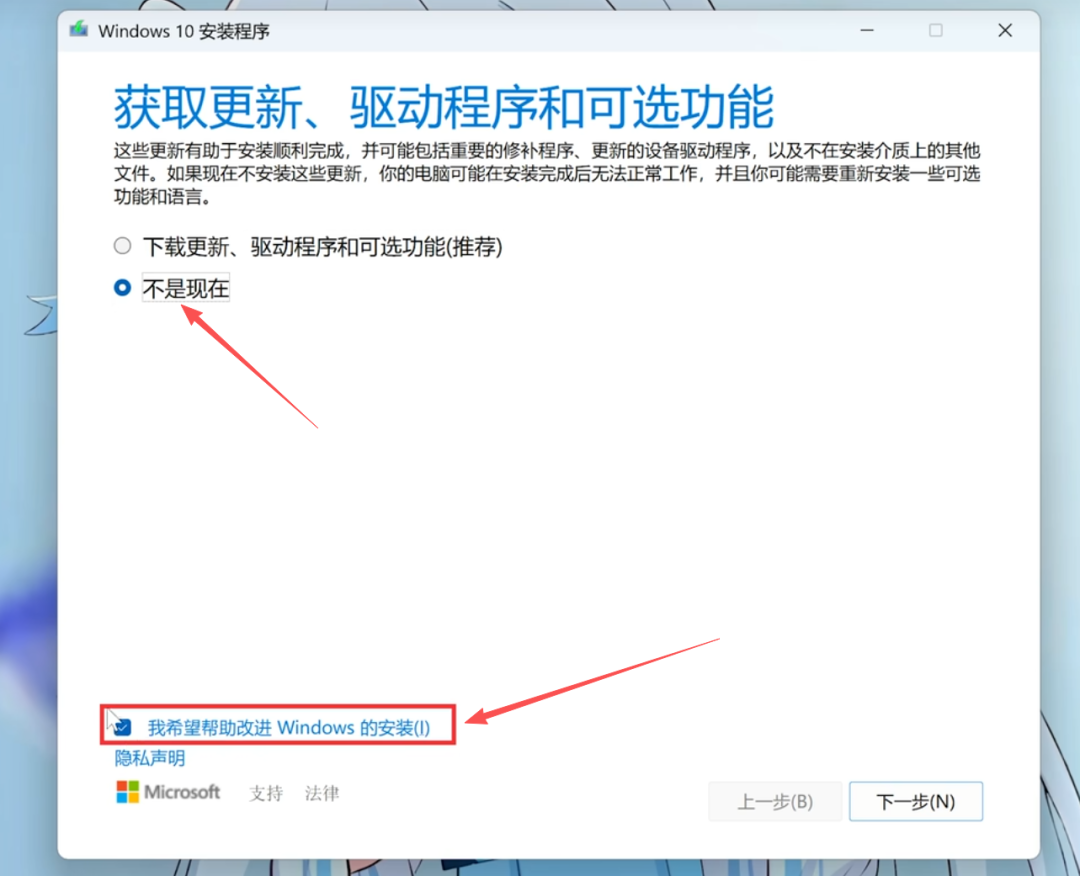
双击运行「setup1.exe」,在弹出的界面中,将「更改下载更新的方式」改为「不是现在」,同时取消勾选「改进 Windows 安装体验」,点击「下一步」。
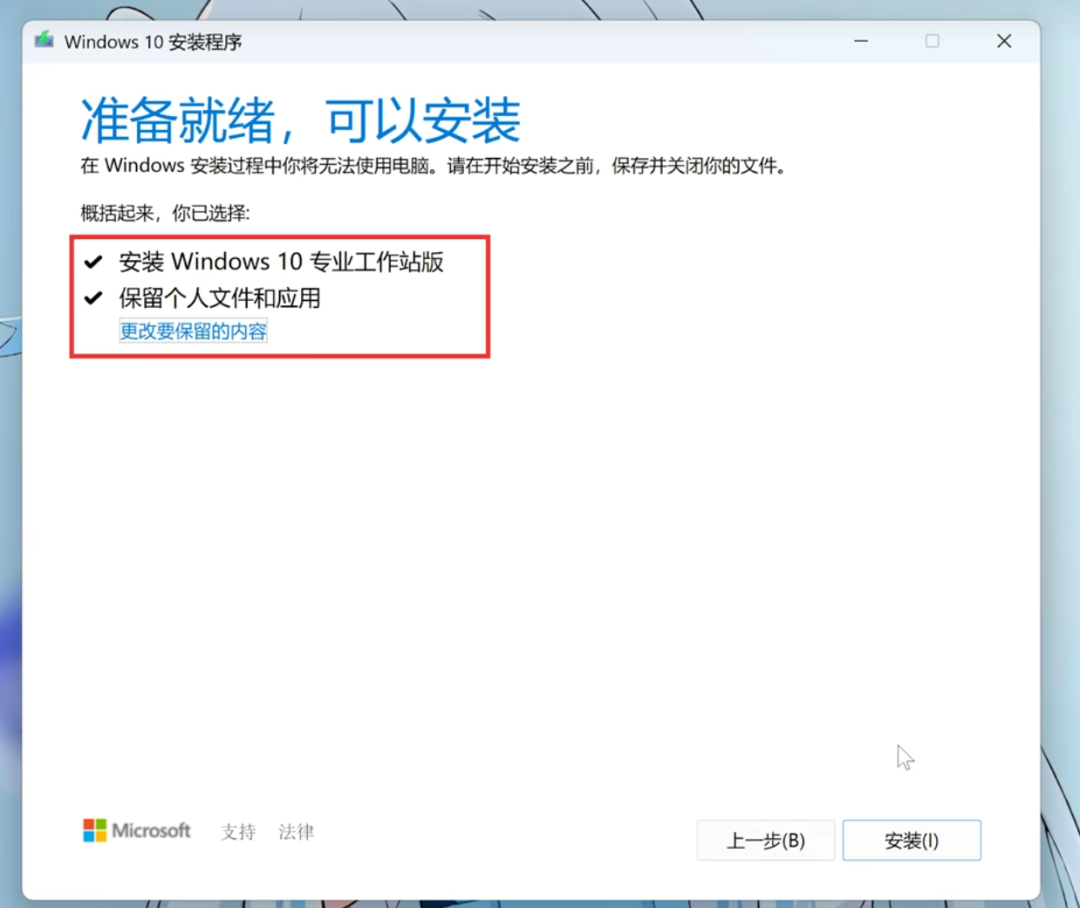
等待系统完成准备工作,进入就绪界面后,系统会默认勾选「保留个人文件和应用」,确认无误后继续安装,期间电脑会自动重启多次,耐心等待即可。
04
—
四、常见问题排查与解决
1. 第三次重启后进入 BIOS
若安装至第三次重启时,无法进入系统且直接进入 BIOS,需手动关闭安全启动:在 BIOS 界面中找到「Secure Boot」选项,设置为「Disabled」(关闭),保存设置并重启电脑,系统将继续安装。
2. 首次进入桌面黑屏(仅显示鼠标指针)
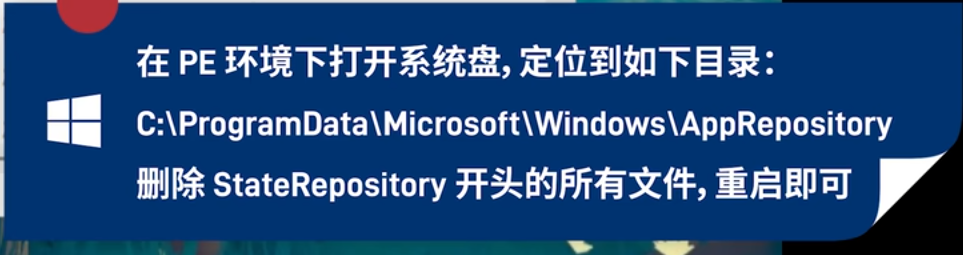
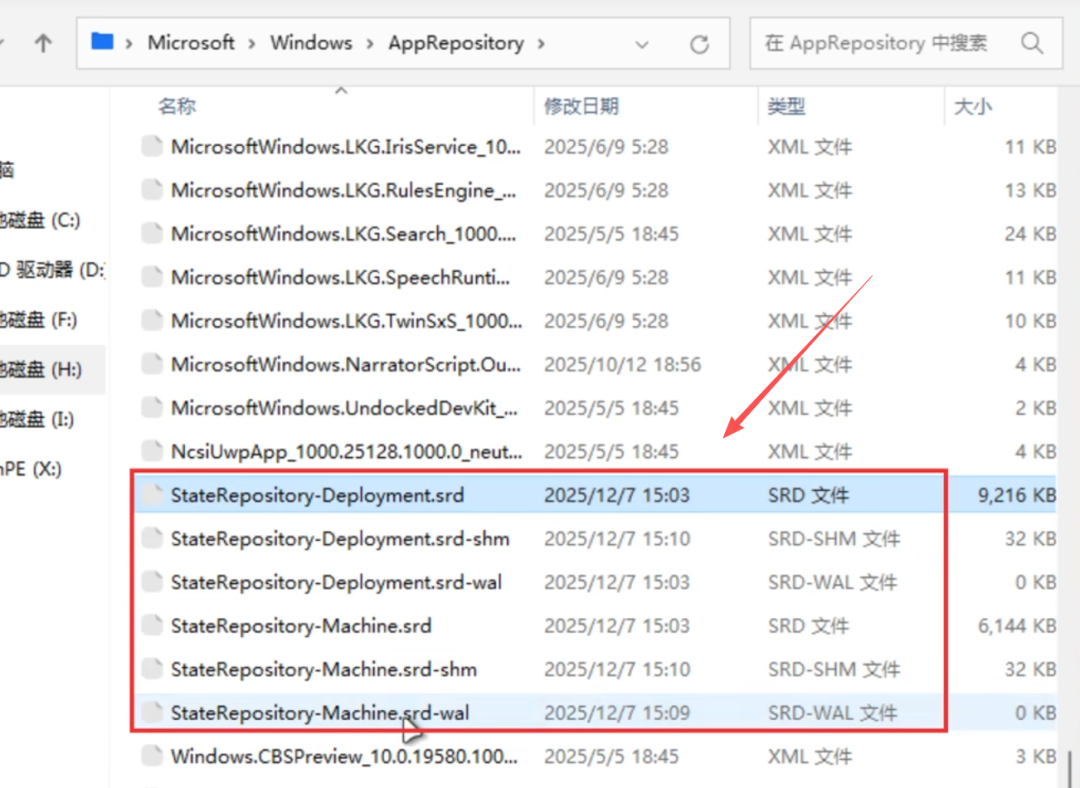
这种情况需进入 PE 环境,定位到指定目录(路径见视频画面提示),删除所有以「SeaPort」开头的文件,重启电脑后即可正常进入桌面。
3. Win10 内置应用消失
右键点击开始菜单,选择「Windows PowerShell(管理员)」,依次执行以下三条命令(每条命令执行后需等待片刻,出现报错信息可忽略),执行完成后内置应用即可恢复:
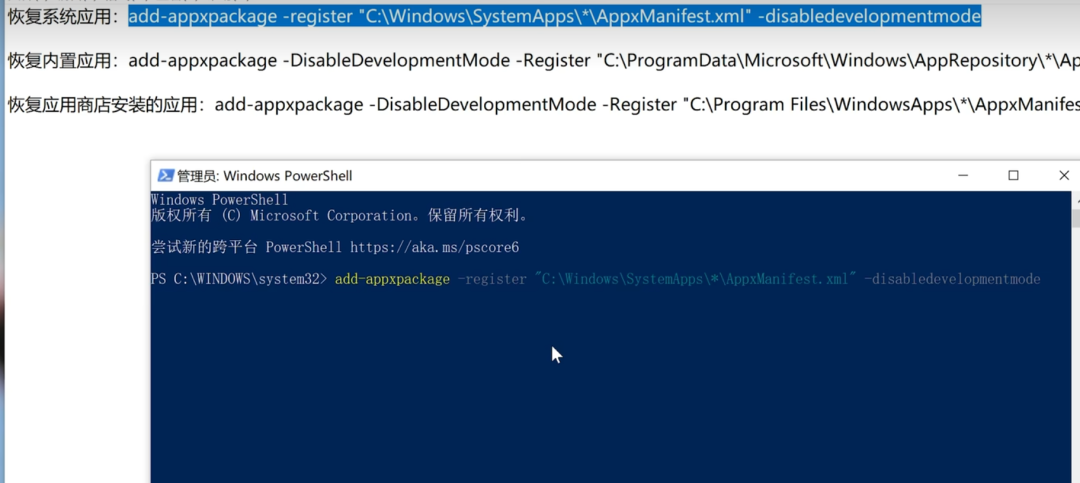
(命令内容见网盘提示,此处为操作指引)
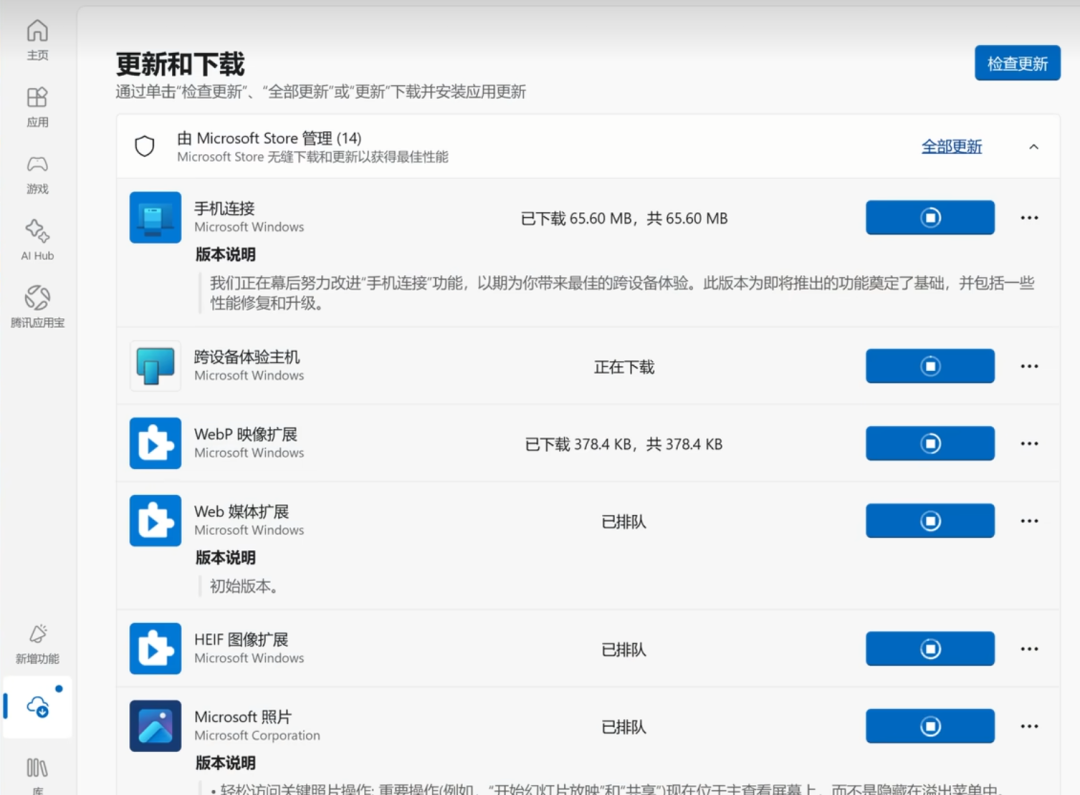
提示:恢复后的应用可能为英文,打开微软应用商店,将所有自带应用更新至最新版本,即可切换为中文界面。
05
—
五、降级后补充说明
降级成功后,之前在资源管理器「快速访问」中固定的文件夹会消失,需重新手动固定。
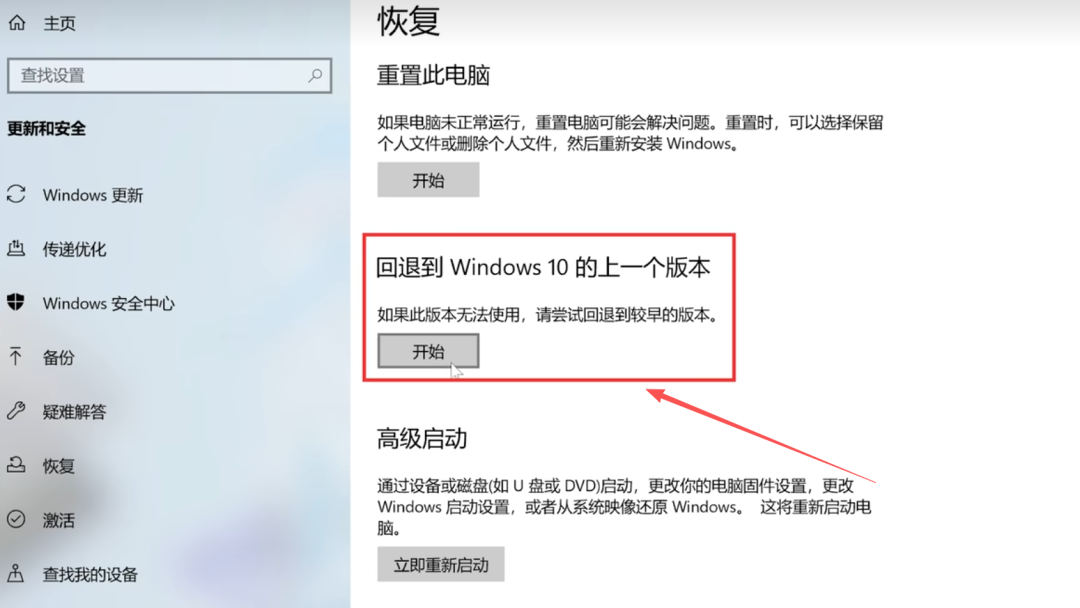
降级后仍有一定时间可回退 Win11:打开「设置 → 更新和安全 → 恢复」,点击「回退到上一个版本(Win11)」,选择任意理由后连续点击下一步,系统重启后即可还原至降级前状态。
06
—
此方法为强行降级,可能导致电脑出现不可预知的小问题(如驱动异常、功能故障),追求绝对稳定的话,重装系统仍是最优方案。
特别提醒:出厂预装 Win11 的新款笔记本,不建议自行降级 Win10,大概率会出现驱动不兼容问题(如独显、声卡、网卡无法正常工作),谨慎操作!
电脑问题咨询
在下面“林子搞机笔记”公众号里回复“ 666 ”即可获取所有的常用软件哦!
谢谢你的耐心阅读~小伙伴们记得点“赞”和“爱心”
关注公众号 回复 “888”获取 原版office 365 办公软件哦

我们会不定期分享关于电脑办公的技巧和知识,希望能帮到您。
我们的业务范围有:电脑租赁,电脑组装/维修,品牌机渠道价选购,打印机租赁,文件共享服务器NAS的技术支持。
联系方式 :0755-8882 9909 ;0755-8982 6266 电话:15999583057/微信同号
小编-林子祝您工作顺利~!
生活愉快~
上一篇:电脑驱动安装下载万能驱动包