
- 相关阅读
- 小白必看!电脑打印机局域网共享教程,零基础也能自己动手搞定
- 为什么 QQ 能上网页打不开?0成本网络修复法,小白也会
- 微信3.9升级4.1版本完美加载历史聊天记录教程
- 微软常用运行库合集Microsoft Visual C++ V2025.12.4
- 微软安装包HEVCVideoExtension安装包windows10_11苹果视频免费HEVC视频扩展H.256解码插件
- 推荐一款免费的远程软件电脑居家办公必备比收费的好用
- 全网疯传的最详细 C 盘清理指南!!!绝对的值得收藏!!!建议收藏
- 全球永久免费正版商用字体推荐
- 全能解码器视频播放软件K-Lite Codec (显示视频缩略图)
- 苹果mac最新驱动BootCamp全序列支持win10_win11
小白必看!电脑打印机局域网共享教程,零基础也能自己动手搞定
标例 打印机:佳能LBP2900
电脑系统:windows11*64位
共享的前提操作
1、主机电脑与分机电脑需连接相同局域网同网段.
2、需一台电脑与打印机通过USB线直接连接,并可以正常打印
01
—
确认电脑系统版本与计算机名称以及IP地址
1、确认电脑系统版本与计算机名称:
电脑桌面“开始”【Windows11是开始→设置】→控制面板→系统→进入系统信息,查看系统版本以及名称.
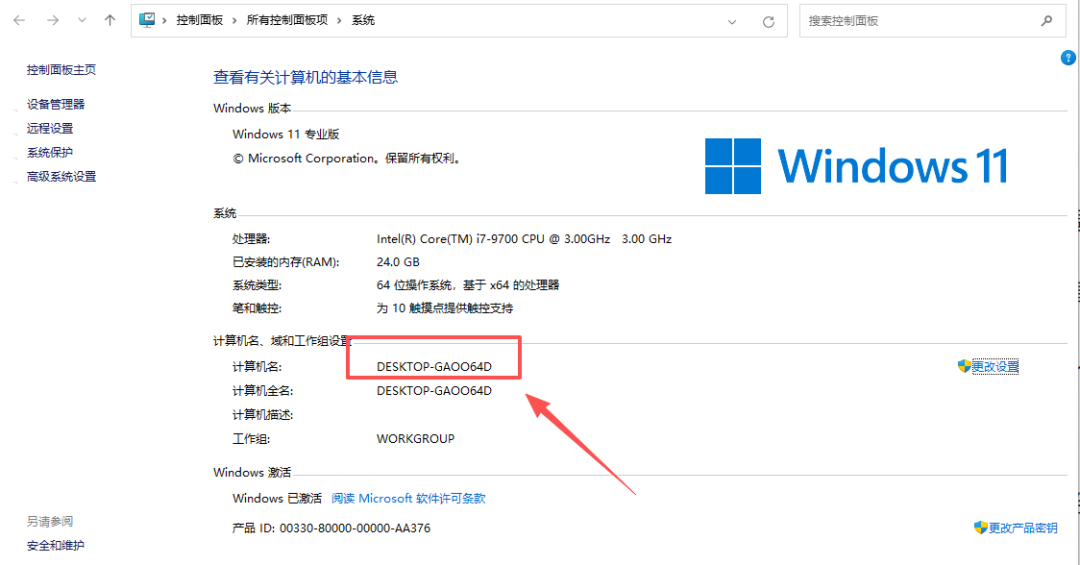
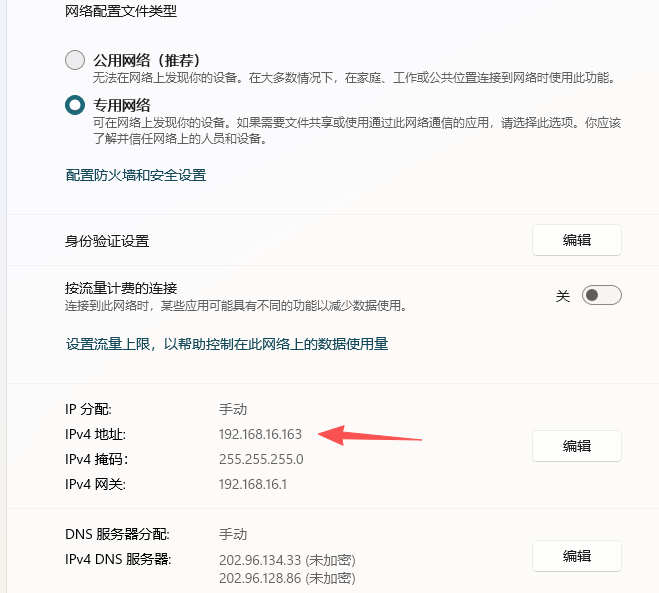
2、查看电脑IP地址:电脑桌面"开始"[Windows10/11是开始一设置]网络和Internet找到对应网络名称,查看详细信息内的IPV4地址.
主机电脑操作
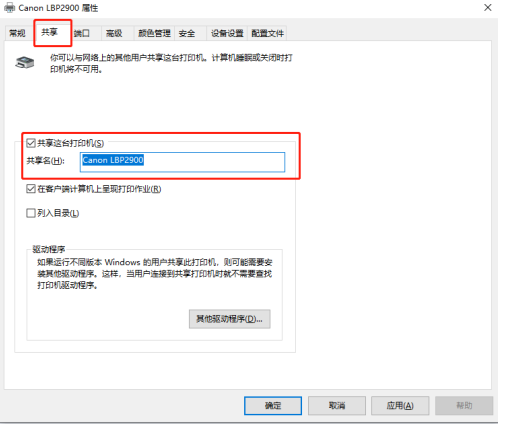
将打印机驱动程序共享,操作如下:
电脑桌面“开始”【Windows10是开始→设置】→控制面板→设备和打印机→打印机图
标上右击“打印机属性"→共享【电脑系统不同,有的需要双击“更改共享选项"】→
勾选“共享这台打印机"→输入共享名称【英文或数字,不要是中文】→点击应用确定
02
—
客户端电脑 - 分机电脑 操作
1、相同电脑版本系统位数,操作如下:
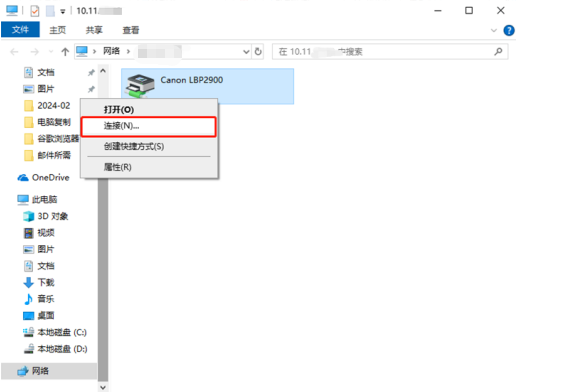
在电脑键盘上同时按Windows+R按键出现“运行"窗口→在弹出的窗口中输入:\主机
电脑计算机名称或IP 地址→点击“回车键"可查看到主机电脑中共享的Canon LBP2900打印机名称
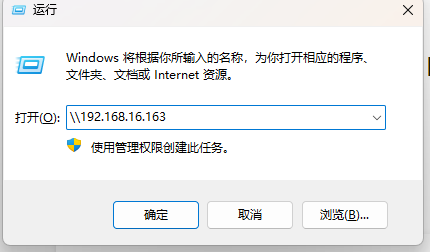
右击打印机图标选择“连接”→搜索设备后在分机电脑的“设备和打印机"页面内出现
“***(主机电脑名或IP地址)上的***(打印机型号)"
03
—
有某些电脑版本 并不一样,则操作如下:
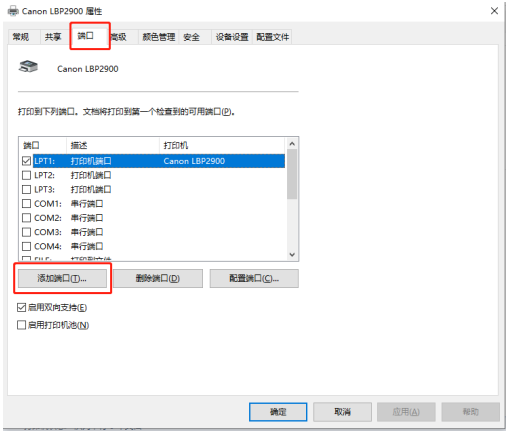
在分机电脑上需要添加打印机驱动程后连接共享
1、电脑的开始【win10是开始→设置】→控制面板→设备和打印机→打印机图标右击
“打印机属性"→端口→添加端口
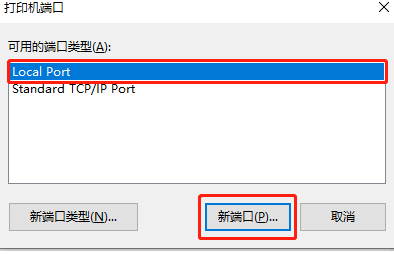
选择Loca1 Port,点击“新端口”
2、输入端口名:“\主机电脑IP地址或计算机名称主机上设置的共享打印机名称"→点击“确定”
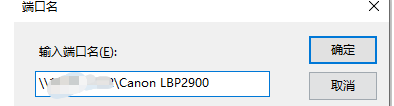
勾选添加的新端口名后点击“应用”,关闭页面即可
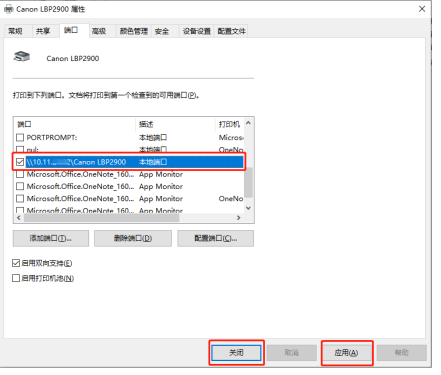
3、因共享不是打印机本身的功能,与电脑系统或所在的网络环境方面也有关,如以上共享操作遇到问题,可下载下面的打印机修复操作
打印机共享修复-软件获取

在下面“林子搞机笔记”公众号里回复“ 打印机 ”即可获取软件和说明!
谢谢你的耐心阅读~小伙伴们记得点“赞”和“爱心”
关注公众号 回复 “888”获取 原版office 365 办公软件哦

我们会不定期分享关于电脑办公的技巧和知识,希望能帮到您。
我们的业务范围有:电脑租赁,电脑组装/维修,品牌机渠道价选购,打印机租赁,文件共享服务器NAS的技术支持。
联系方式 :0755-8882 9909 ;0755-8982 6266 电话:15999583057/微信同号
小编-林子祝您工作顺利~!
生活愉快~
上一篇:为什么 QQ 能上网页打不开?0成本网络修复法,小白也会
下一篇:没有了!